Giv organisatoren nøglerne - uden at give dem din konto
Du skal danse, ikke stå ved en bærbar eller med en telefon i hånden. Her er, hvad organisator-koden giver væk, hvad den ikke gør, og hvem du skal give den til.
Der er et øjeblik til hver eneste fest, hvor noget skal ordnes på skærmen, og værten står midt på dansegulvet uden hverken bærbar eller telefon fremme. Billederne kører i den forkerte stil, nogen har delt noget, der ikke skal hænge på væggen hele aftenen, eller Photo Booth'en skal tændes nu.
Organisator-koden er svaret på det. Den giver én gæst - eller tre - lov til at styre skærmene, uden at du udleverer din konto.
Hvad den giver væk
Gæsten med koden kan:
- Slå Live Væggen til og fra, og skifte stilen på den
- Slå Photo Booth og Kiosk til og fra
- Slå toplisten til og fra
- Skjule et billede fra det fælles galleri
Skjule, ikke slette. Billedet forsvinder fra galleriet og skærmene, men filen bliver liggende, gæsten der tog det har det stadig, og du kan sætte det tilbage.
Det er hele listen. Det er med vilje en kort en.
Hvad den ikke giver væk
En organisator kan ikke:
- Slette begivenheden
- Ændre din pinkode, din live-adgangskode eller organisator-koden
- Se billeder, en gæst har markeret som private
- Hente alt ned
- Røre ved din betaling eller din opbevaringstid
- Ændre, hvad du lovede dine gæster om deres egne billeder - om galleriet er delt, om fotohilsner er slået til, om video er tilladt
Det sidste punkt er værd at læse to gange. De indstillinger blev afgjort, da invitationerne gik ud, og de er ikke en aftenbeslutning.
Ingen kan slette noget
Det her er den vigtigste sætning i hele guiden: en organisator kan ikke slette et billede. De kan skjule det.
Et skjult billede forsvinder med det samme fra det fælles galleri, fra Live Væggen, fra kiosken og fra fotohilsnerne. Men:
- Filen bliver liggende
- Gæsten, der tog billedet, har det stadig under mine
- Du kan sætte det tilbage fra dit eget galleri
Pro tip: Det er netop derfor, rollen er til at give væk. Det værste, en organisator kan nå kl. 02 om natten, er noget du kan fortryde kl. 10 næste morgen.
Sådan slår du det til
Gå til Live-funktioner på din begivenhed. Organisator-kortet står lige ved siden af pinkoden.
- Tryk Slå til. Du får fire cifre.
- Sæt hvor mange der må have koden. Standard er tre.
- Giv cifrene til den, der skal have dem - mundtligt, ikke i festens gruppechat.
Koden står også i Koder-vinduet sammen med dine to andre, så længe funktionen er slået til.
Er du organisatoren? Sådan gør du
Det her afsnit er til dig, der har fået cifrene. Vis det gerne til vedkommende - det er hurtigere end at forklare det over musikken.
1. Vær med til festen først
Scan QR-koden på bordet og skriv dit navn, præcis som alle andre gæster. Du skal være inde, før koden kan bruges til noget.
2. Tast koden
Åbn menuen øverst til højre på gæstesiden og vælg Indstillinger - samme sted, hvor du kan skifte navn og sprog. Rul ned til "Har du fået en organisator-kode?", tast de fire cifre, og tryk Brug koden.
Virker den ikke? Du har fem forsøg, før feltet lukker i et kvarter. Det er med vilje: fire cifre er ikke mange, og det skal ikke kunne gættes. Tjek cifrene med værten frem for at prøve dig frem.
3. Find knapperne
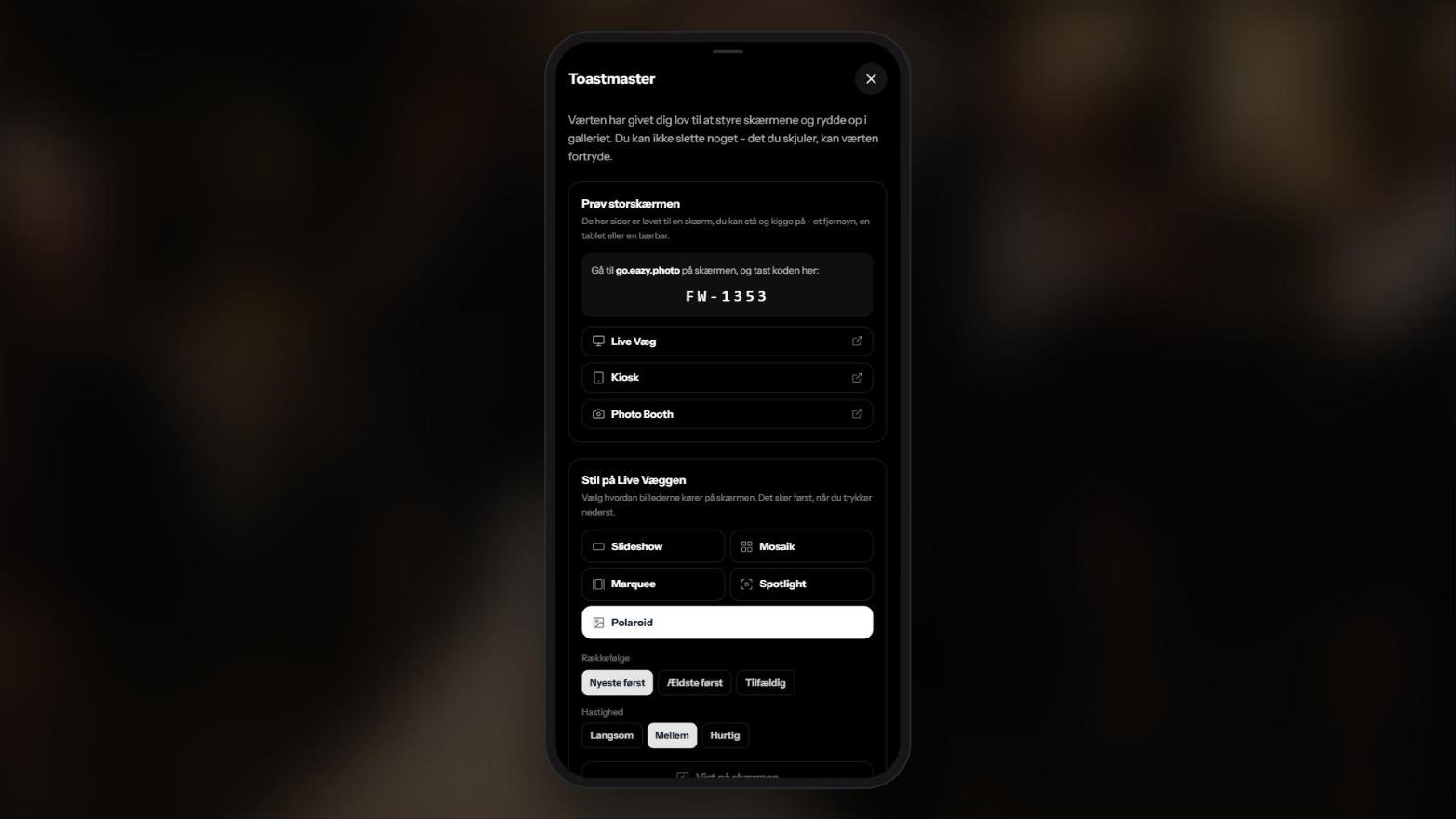
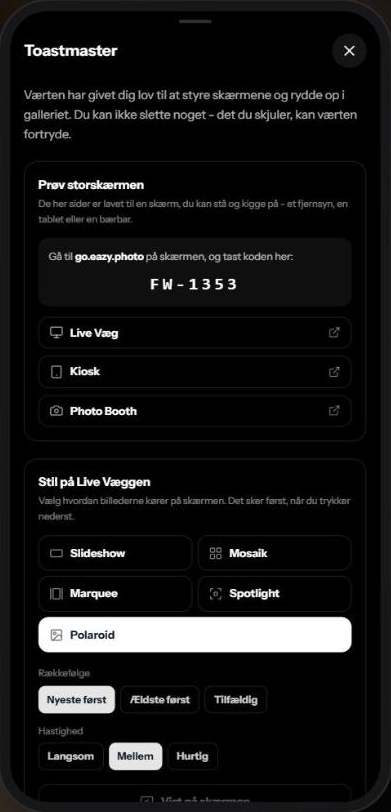
Åbn menuen øverst til højre igen. Der står nu Organisator mellem de andre punkter. Den åbner en skuffe med alt, hvad du må:
- Live Væg, Photo Booth, Kiosk og topliste - til og fra med ét tryk
- Stilen på Live Væggen - fem at vælge mellem, og den skifter med det samme på skærmen i lokalet
- Live-adgangskoden og links direkte til de tre skærme, så du kan åbne dem på en bærbar
Alt, du trykker på, slår igennem med det samme - undtagen stilen på Live Væggen, som først lander på skærmen, når du trykker Vis det på skærmen.
4. Tag et billede ned
Åbn galleriet, tryk på billedet, så det fylder skærmen, og tryk på øje-ikonet med stregen over. Du bliver spurgt én gang, og så er billedet væk fra galleriet og fra alle skærme i lokalet.
Det er værd at vide, hvad du gør - og ikke gør:
- Du sletter ikke noget. Filen bliver liggende.
- Gæsten, der tog billedet, har det stadig under mine. De får ingen besked.
- Værten kan sætte det tilbage, og kan se, at det var dig.
Du kan kun tage andres billeder ned. Dine egne har en almindelig slet-knap, ligesom for alle andre gæster.
5. Når du er færdig
Du behøver ikke gøre noget - rollen udløber sammen med festen. Vil du af med den før, står der Giv rollen tilbage nederst i indstillingerne. Du bliver ved med at være gæst og beholder dine egne billeder.
Du er stadig gæst hele vejen igennem. Du har ikke værtens konto, og du kan ikke komme til at slette festen.
Hvem skal have den
Den, der alligevel bliver stående. I praksis:
- Bryllup: organisatoren, eller forloveren, der ikke danser
- Konfirmation: en voksen fra den anden side af familien
- Firmafest: den, der har bestilt lokalet og alligevel holder øje med alt
- Fødselsdag: søskende eller en nabo, der kender halvdelen af gæsterne
Vælg én, der er der hele aftenen, og som kender folk godt nok til at vide, hvornår et billede skal væk.
Når festen er slut
Du behøver ikke gøre noget. Rollen følger gæstesessionen, og den udløber sammen med begivenheden.
Vil du tage den tilbage før tid, har du to måder:
- Ny kode - alle, der har den gamle, mister rollen i samme sekund
- Slå fra - samme sak, og der er ingen kode tilbage
Begge dele virker med det samme, også midt i festen. Det er meningen: skifter du koden, er det fordi den nåede længere end tænkt.
Hvis I bruger eazyAI
Du kan bede assistenten om det i stedet. "Slå organisator til på min fest" eller "lav en ny organisator-kode" - den spørger dig først og siger, hvad der sker med dem, der har den gamle kode.
Læs også


Inspireret af vores guides?
Begynd at samle minder ind til dit eget event i dag med eazy.photo.
Kom i gang