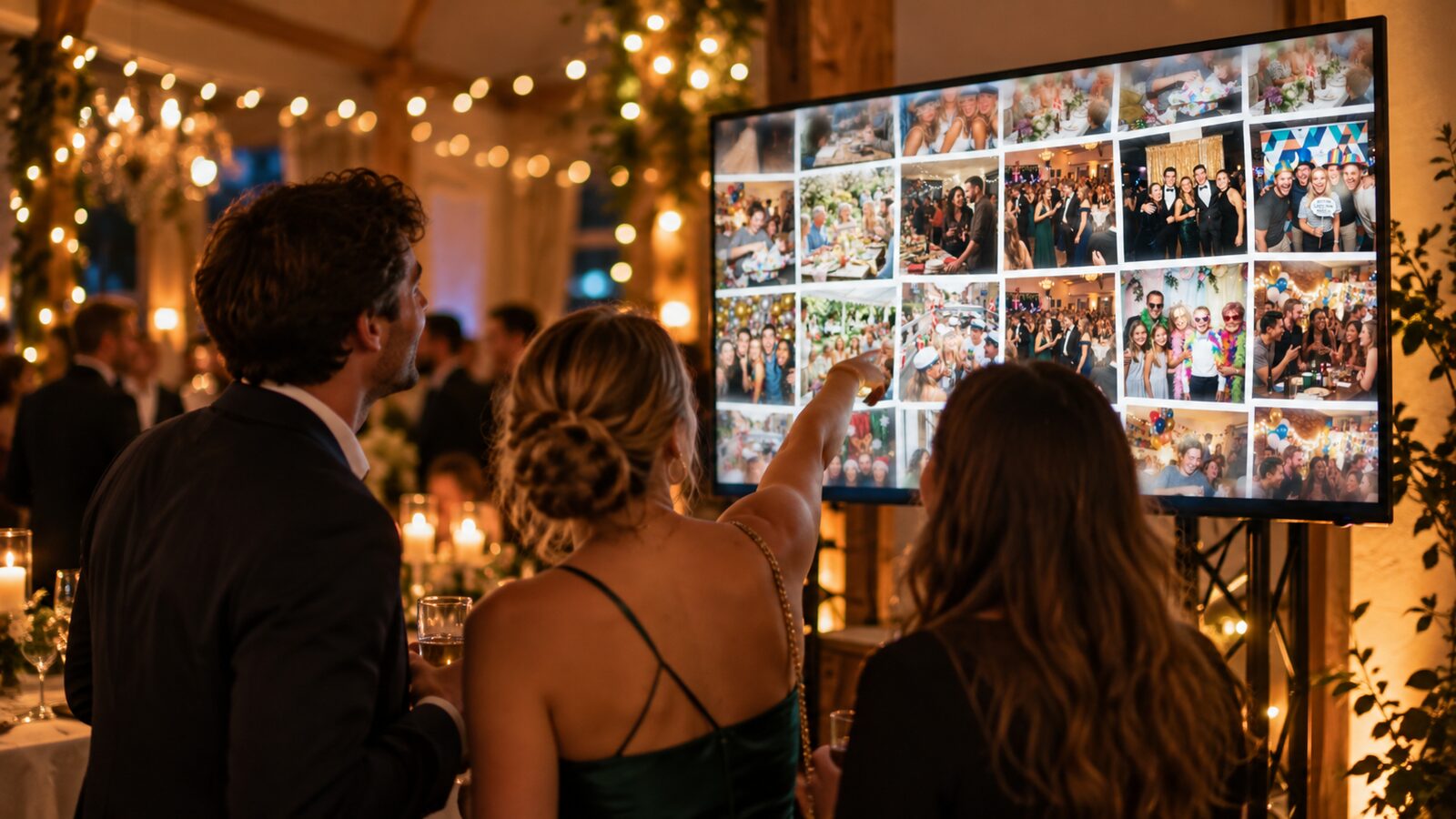
Live Væggen: sådan får du billederne op på skærmen
Et fjernsyn i lokalet, gæsternes billeder på det, og ingen der skal gøre noget for at det sker.
Et billede på en telefon bliver set af én. Det samme billede på fjernsynet i lokalet bliver set af halvtreds, og så går folk hen og tager et til.
Det er hele pointen med Live Væggen. Den kører af sig selv, og den bliver ved hele aftenen uden at nogen skal trykke på noget.
Slå den til inden gæsterne kommer
Live Væggen sidder under Live-funktioner på din begivenhed. Den er slået fra som udgangspunkt, så den skal tændes én gang.
Samme sted finder du de to andre skærmfunktioner:
- Kiosk er et galleri, gæsterne selv kan bladre i. Det hører hjemme på en tablet, der står stille på et bord.
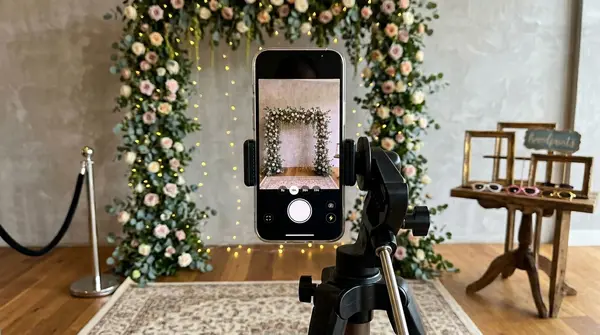
- Photo Booth er en telefon eller tablet, der bliver stående og tager billedet selv efter en nedtælling.
De tre kan køre samtidig på hver sin enhed.
Vælg hvordan væggen ser ud
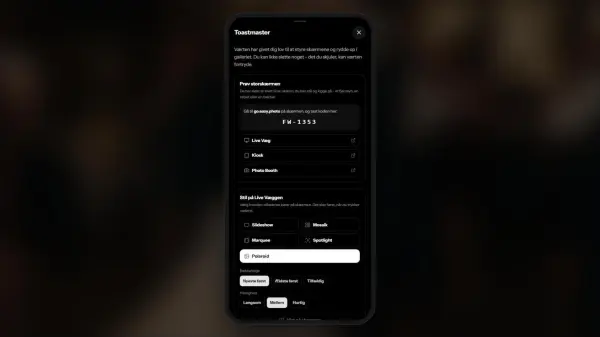
Der er fem visningstyper, og de er ikke bare pynt. De opfører sig forskelligt, når der kommer mange billeder ind på kort tid.
- Slideshow viser ét billede ad gangen i fuld skærm med en rolig zoom. Det klassiske valg, og det der er nemmest at se på afstand.
- Mosaik bygger et gitter af billeder, der ruller videre når det er fyldt. Vælg mellem to og seks rækker. Den viser flest billeder pr. minut.
- Marquee lader billederne glide forbi i en uendelig strøm. Du vælger om de løber op, ned, til venstre eller til højre.
- Spotlight sætter ét billede i fokus ad gangen med en blød overgang. Du kan vælge fade eller zoom, og om billedet skal fylde hele skærmen eller vises helt.
- Polaroid toner billederne ind og ud som en opslagstavle. Den er den roligste af dem.
For hver type kan du sætte hastigheden til langsom, medium eller hurtig, og rækkefølgen til nyeste først, ældste først eller tilfældig.
Pro tip: Tilfældig rækkefølge er undervurderet. Med nyeste først forsvinder billederne fra starten af aftenen, og dem er der tit flest af. Tilfældig blander hele festen sammen hele aftenen.
Åbn den på fjernsynet uden at skrive et link
Det er her det plejer at gå galt. Ingen har lyst til at taste en lang adresse med en fjernbetjening.
Din begivenhed har en kode. Gå til go.eazy.photo på fjernsynet eller tabletten, tast koden, og vælg Live Væg, kiosk eller Photo Booth derfra. Det er den korteste vej, og den virker på enhver enhed med en browser.
Koden står på dit dashboard under Live-funktioner, og den kom også med i mailen, da du oprettede begivenheden.
De fire ting der faktisk går galt
Skærmen slukker. En tablet eller en telefon går i dvale efter et par minutter. Slå automatisk låsning fra på enheden, og sæt den til strøm. Et fjernsyn med pauseskærm gør det samme.
Skærmen står forkert. Væggen er lavet til liggende format. En tablet i højformat på et bord ser forkert ud med alle fem typer.
Den står et sted, ingen går forbi. En skærm i hjørnet bag bardisken bliver ikke set. Sæt den der hvor folk alligevel står: ved baren, ved indgangen eller over for bordene.
Wifi'et rækker ikke. Væggen henter nye billeder løbende. Test den på stedet, ikke derhjemme.
Hvad der ikke kommer op på væggen
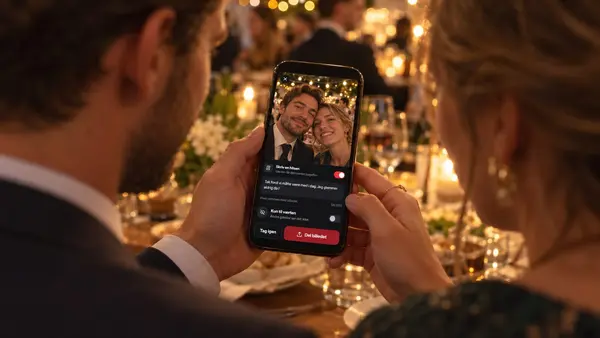
Gæster kan markere et billede som kun til værten. De billeder bliver aldrig vist på Live Væggen eller i kiosken. Det er gæsten selv, der bestemmer det, i samme øjeblik billedet bliver delt.
Du kan også slette et billede fra dit dashboard, og så er det væk fra skærmen med det samme.
Det er værd at vide inden du sætter en skærm op til en firmafest eller en konfirmation, hvor ikke alle billeder skal ses af alle.
Hvis du kører på den gratis pakke
Live Væggen virker på gratis begivenheder, men den viser vores logo. Opgraderer du, forsvinder det. Ellers er funktionen den samme.
Næste skridt
Skal du også have QR-koder og bordkort på plads, står det i guiden til QR-koder og print. Og skal gæsterne kunne skrive til jer sammen med billedet, kan du læse om fotohilsner.
Læs også
Inspireret af vores guides?
Begynd at samle minder ind til dit eget event i dag med eazy.photo.
Kom i gang